
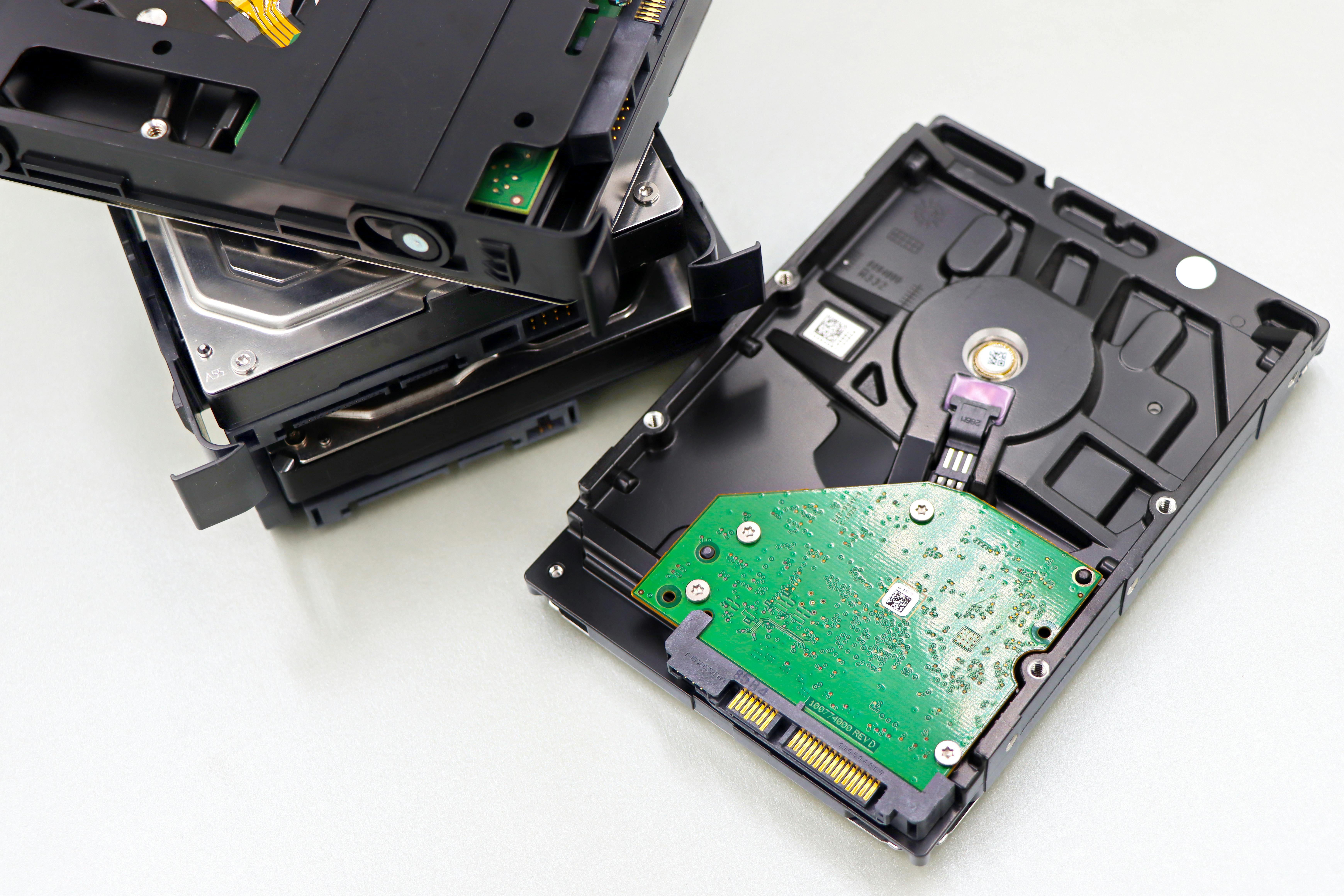
Właśnie kończy Ci się miejsce na komputerze? Gry zajmują coraz więcej gigabajtów, a inne pliki i programy również pochłaniają sporo miejsca. W pewnym momencie pojawia się pytanie: jak podłączyć dysk HDD w taki sposób, aby wszystko działało sprawnie i bez stresu? Ten poradnik jest przygotowany właśnie po to, abyś bez nerwów i bez szukania godzinami w internecie mógł w kilka chwil podłączyć dysk wewnętrznie albo przez USB.
Jak się przygotować do podłączania dysku HDD? Zanim sięgniesz po śrubokręt
Zanim dotkniesz samego dysku, zatrzymaj się na chwilę i upewnij, że masz wszystko, czego potrzebujesz. To naprawdę ważne, bo nic nie irytuje bardziej niż sytuacja, w której masz otwartą obudowę komputera, a nagle okazuje się, że brakuje Ci kabla SATA. Dlatego przygotuj:
- wolną zatokę w obudowie – sprawdź, czy pasuje do dysku 2,5” lub 3,5”,
- kabel SATA do przesyłu danych,
- kabel zasilający SATA wychodzący z zasilacza,
- śrubokręt krzyżakowy i – jeśli chcesz być naprawdę przezorny – opaskę antystatyczną.
A jeśli chcesz podłączyć dysk HDD przez USB, to zamiast kabli SATA musisz mieć obudowę zewnętrzną albo adapter SATA-USB. Pamiętaj jednak, że jeśli masz port USB 3.2 lub USB-C, wybierz adapter obsługujący właśnie te technologie. Dzięki temu transfery plików będą szybkie i stabilne.
Przeczytaj również: Czym się różni dysk HDD od SSD?
Jak podłączyć dysk HDD wewnętrznie? Pełna instalacja krok po kroku
Skoro jesteś gotowy, możemy przejść do praktyki. Podłączenie dysku wewnętrznego to opcja najczęściej wybierana przez osoby, które chcą rozbudować komputer stacjonarny na stałe. Ty też pewnie oczekujesz, że nowy dysk będzie działał szybko i bezproblemowo, prawda? Dlatego wykonaj te kroki:
- Wyłącz komputer, odłącz go od prądu i zdejmij boczny panel obudowy.
- Znajdź zatokę na dysk. W nowoczesnych obudowach często masz system bezśrubowy, ale w starszych modelach nie obejdzie się bez wkrętaka.
- Wsuwasz dysk do zatoki, dokręcasz śruby i upewniasz się, że nie ma luzów – to eliminuje wibracje i szumy.
- Teraz czas na kable: kabel SATA danych do płyty głównej, kabel zasilający SATA z zasilacza do dysku.
- Gdy wszystko jest podłączone, zamknij obudowę i uruchom komputer.
- Wejdź do BIOS/UEFI i sprawdź, czy nowy dysk został wykryty. Jeśli tak, to ostatnim etapem jest konfiguracja w systemie. W Windows wchodzisz do „Zarządzania dyskami”, inicjalizujesz nowy nośnik, tworzysz partycję i przypisujesz literę.
Całość zajmuje kilka minut, a efekt to dodatkowa przestrzeń gotowa do działania.
Jak podłączyć dysk HDD przez USB? Szybkie i mobilne rozwiązanie
Masz dwie opcje: obudowę zewnętrzną lub adapter SATA-USB. Obudowa daje Ci wygodę – wsuwasz dysk, zamykasz i korzystasz. To rozwiązanie bardziej eleganckie i bezpieczne, bo chroni dysk przed kurzem i wstrząsami. Adapter to z kolei opcja budżetowa i bardziej uniwersalna – możesz podpinać różne dyski bez konieczności montażu w obudowie.
Po podłączeniu kabla USB system w większości przypadków sam wykryje nośnik. Jeśli dysk jest nowy, musisz go sformatować. Jeśli używany – od razu uzyskasz dostęp do plików.
Pamiętaj tylko o jednej rzeczy: przy dyskach HDD 3,5” dodatkowe zasilanie to obowiązek. Bez tego dysk nie wystartuje albo będzie się losowo odłączał. W przypadku dysków 2,5” wystarczy zwykłe zasilanie z portu USB. Chcesz szybko kopiować duże pliki? Postaw na USB 3.0 lub nowsze – różnicę w prędkości zauważysz od razu.
Podłączenie dysku HDD - kilka słów na koniec
Teraz jesteś w pełni przygotowany, by samodzielnie podłączyć i skonfigurować dysk HDD. Niezależnie od tego, czy wybierzesz montaż wewnętrzny, czy rozwiązanie przez USB, masz pewność, że poradzisz sobie bez problemu. Najważniejsze, że wiesz już, czego potrzebujesz i jakie kroki wykonać, by uniknąć błędów.